按视频真实操作顺序整理,步骤、界面、DNS 记录和排错全部展开。
✅ 已实测
本版重点:这版只围绕实际创建流程展开。你会按顺序完成:创建域名、验证域名、接管 DNS、创建 OquMail 主账号、添加邮箱 DNS 记录、创建第一个域名邮箱、测试收发。价格和页面名称会变化,遇到不同界面时,以同一功能的实际按钮为准。
开始前准备
- Google 账号和长期可访问的辅助邮箱。
- 用于支付域名注册费的国际信用卡(Visa / Mastercard)——实测预付卡(如 Bybit 卡)会被拒,招商银行 Visa 信用卡可正常付款。
- 想注册的域名名称,建议准备 2 至 3 个备选。
- Cloudflare 账号。
- 一个普通邮箱,用来注册 OquMail 和接收激活邀请。
- 密码管理器,用来保存管理员密码、邮箱密码和恢复码。
⚠️ 重要:域名注册完成,不代表邮箱已经创建。域名、DNS 和邮箱是三个连续环节。本教程每完成一个环节都会给出"完成判断标准"。
第一章 · 创建域名
步骤 01 · 打开 Google Workspace 注册页面
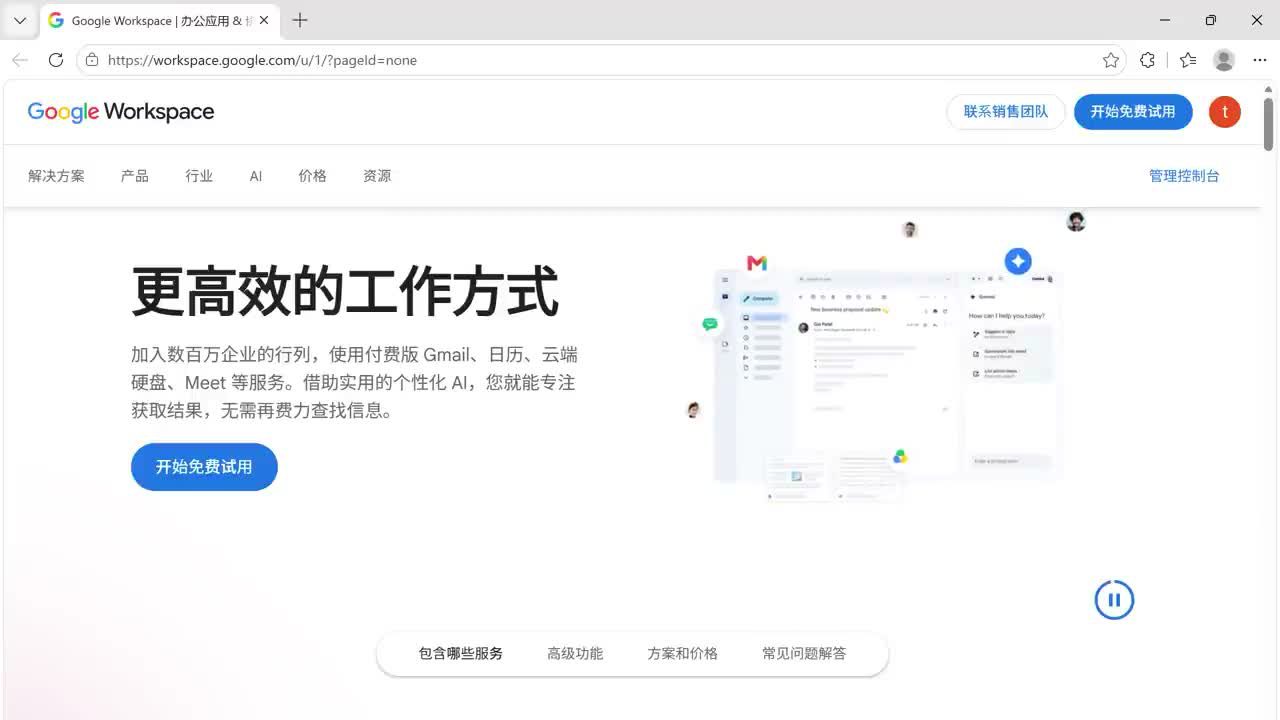
打开 Google Workspace 官方注册页面,点击"开始免费试用"、Get started 或相同含义的按钮。已登录 Google 账号时,系统通常会自动识别当前账号;没有登录时,按页面提示登录。
图 01|Workspace 注册流程界面

步骤 02 · 创建新的 Workspace 账号
选择创建新的账号,填写公司名称或项目名称。个人使用可以填自己的名字或品牌名。员工人数选择"只有您一人"。这个选项主要影响后续 Workspace 的组织设置,不会改变你要注册的域名名称。
步骤 03 · 选择地区并填写联系信息 ⚠️ 重点
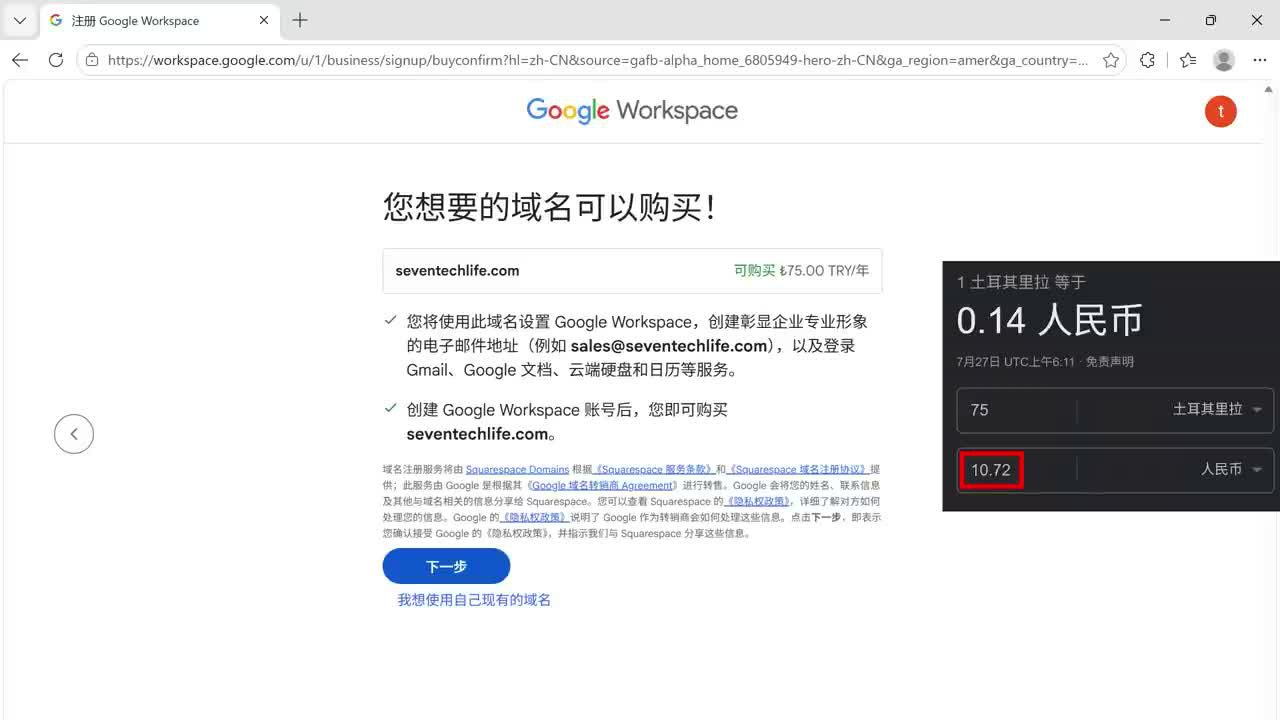
选择地区会影响货币、价格、税费和付款方式。视频实测:选土耳其(Turkey)地区汇率最划算——.com 等常规后缀统一 75 土耳其里拉/年 ≈ 11 元人民币,与主流平台动辄几十元的续费价相比性价比极高。
🎯 土耳其资料填写要点:
- 联系地址必须用土耳其本地地址——用 Google 搜索「土耳其地址生成器」,把生成的街道、邮编、区、省依次填入;
- 电话可以随便填(无实名校验);
- 系统默认将联系信息设为不公开(免费附赠 Whois 隐私保护),别人查不到你的真实信息;
- 视频中的地址、电话、邮箱、密码只是演示内容,不要照抄——但国家/地区、资料结构按土耳其标准走。
图 02|填写域名注册人的姓氏、名字和辅助邮箱
步骤 04 · 选择新的自定义域名
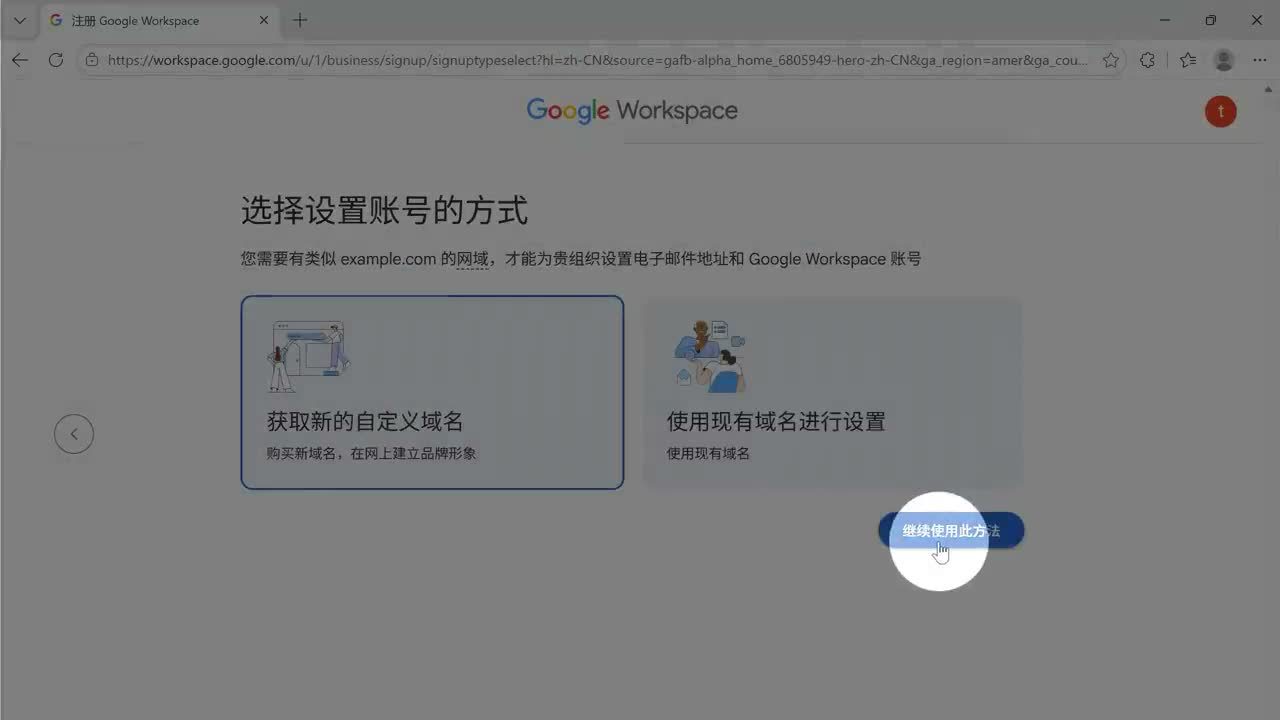
当页面询问是否已有域名时,选择"获取新的自定义域名"、购买新的域名或相同含义的选项。不要选临时子域名,否则后续邮箱地址可能不是你想要的自定义域名邮箱。
步骤 05 · 搜索域名
输入准备好的域名名称,点击搜索。系统会告诉你这个域名是否可购买。已被占用的名称不能直接注册,换名称或从系统推荐的备选中选择。
图 03|搜索要注册的域名名称
💡 常规后缀(.com/.net/.org)在土耳其区的基础价格一样都是 75 里拉/年——既然价格相同,首选认知度最高、质量最好的 .com。名称尽量短、容易拼写,避免难以口述的连续数字和复杂连字符。
第二章 · 确认价格、资料和付款
步骤 06 · 确认域名价格 ⚠️ 重点
付款前不要只看首年金额。重点检查注册年限、续费价格、货币、税费和自动续费状态。视频中的人民币换算只适用于当时汇率和账号条件,实际金额以你当前结算页显示为准。
图 04|检查域名注册价格和币种
步骤 07 · 填写域名联系人资料 ⚠️ 重点
按页面要求填写街道、城市、省份、邮编和电话。因为选了土耳其区,地址也填土耳其地址生成器给出的本地地址(街道、邮编、区、省依次填入),电话随便填。收款资料与地区要保持一致。若页面显示 Whois 隐私保护选项,查看它是否已经开启。
图 05|填写域名联系人地址和电话
步骤 08 · 创建管理员邮箱和密码
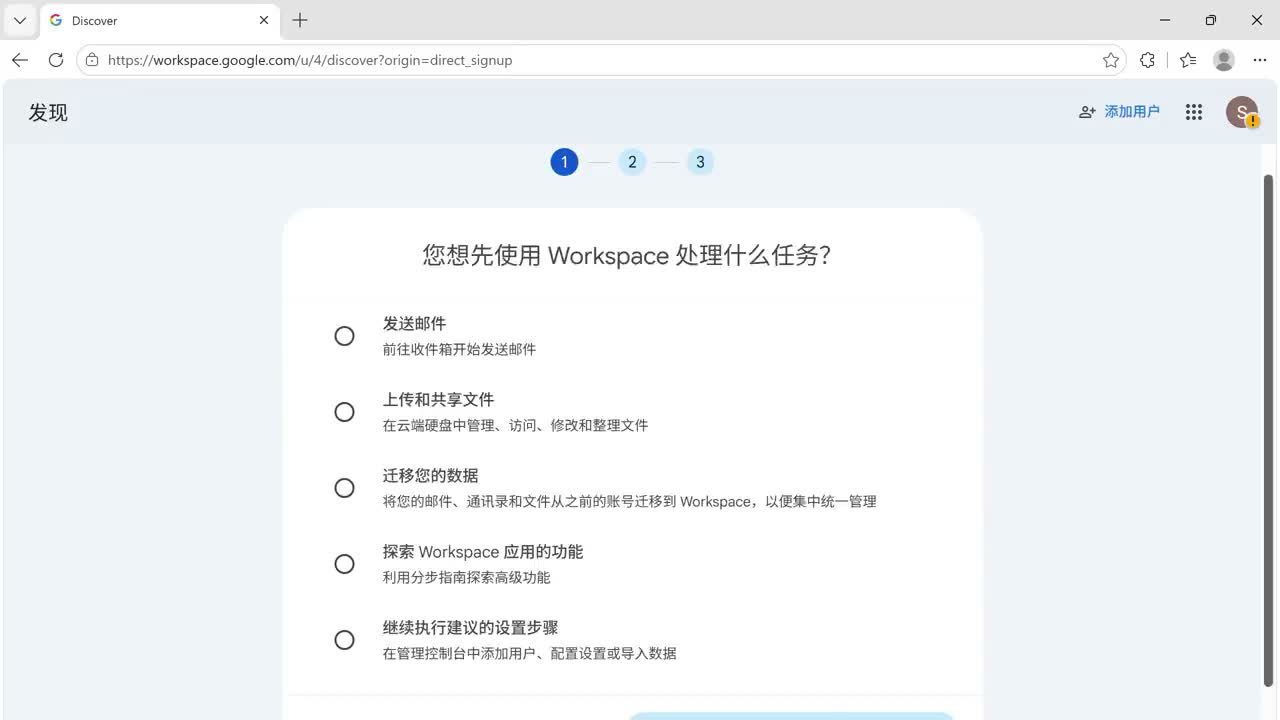
设置管理员用户名和密码。用户名可能成为你的域名邮箱前缀,例如用户名是 admin,域名是 example.com,之后可能创建 admin@example.com。密码不要与 Google 账号或其他网站重复。
- 用户名要记下来,之后会用于登录管理后台。
- 密码保存到密码管理器。
- 恢复邮箱要使用你能长期访问的普通邮箱。
- 不要把视频中的示例密码复制到自己的账号。
图 06|设置 Workspace 管理员用户名和密码
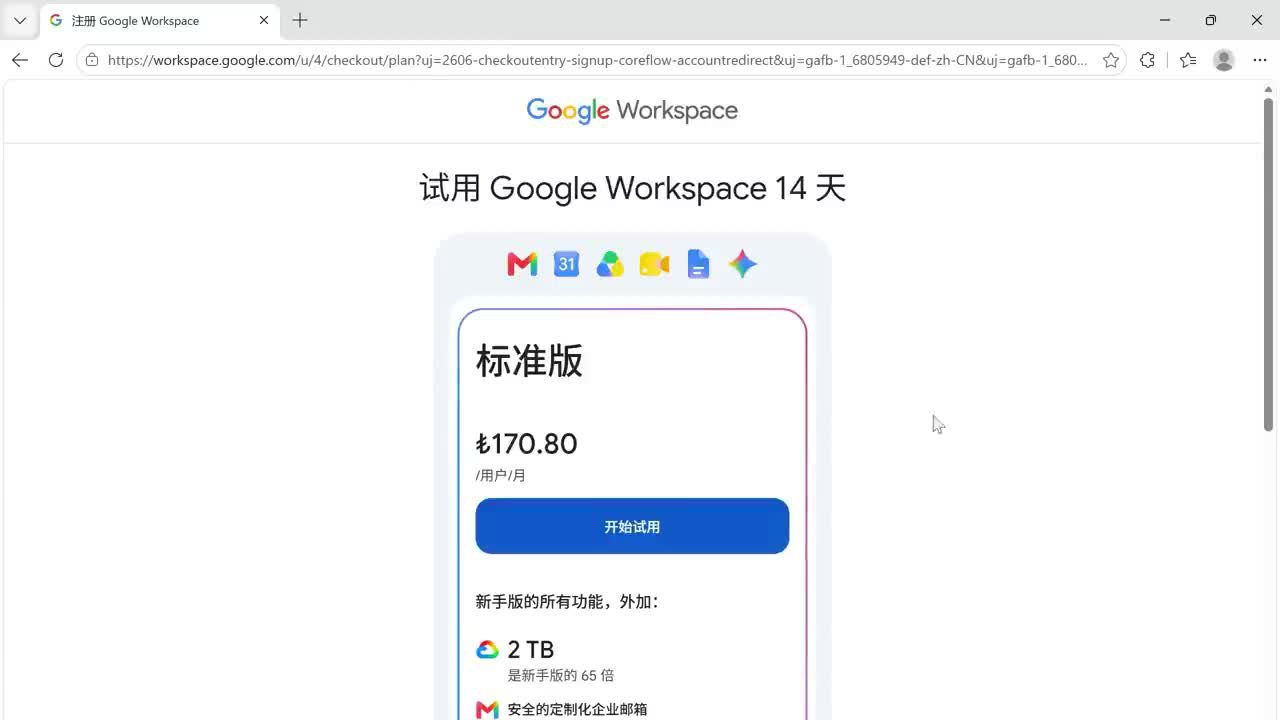
步骤 09 · 完成付款 ⚠️ 重点
此时账单里会有两笔潜在扣款:
| 项目 | 金额 | 说明 |
|---|---|---|
| Workspace 商务标准版月费 | 170.8 里拉 ≈ 20 多元/月 | 14 天试用,结束前可随时取消 |
| 域名注册年费 | 75 里拉 ≈ 11 元 | 立即扣除,真正要付的钱 |
🎯 支持 Visa / Mastercard 国际信用卡;预付卡不支持(如 Bybit 卡会被拒,招商银行 Visa 信用卡实测成功)。逐项确认今天扣款金额、试用结束时间、后续自动扣款金额和取消入口。完成付款后,保存订单邮件和截图。
图 07|确认付款方式和应付金额
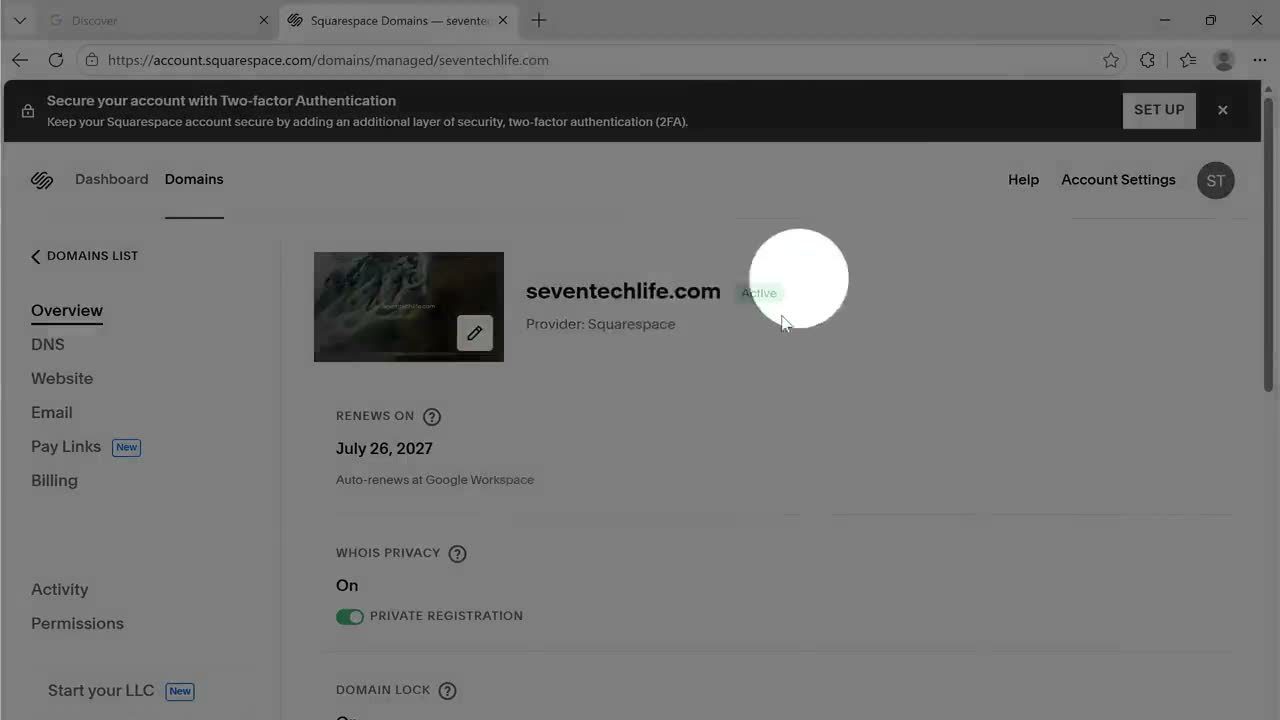
✅ 域名创建完成检查:付款成功只是第一阶段。继续检查域名是否出现在域名管理后台、状态是否为 Active、到期时间是否可见,以及是否收到联系人验证邮件。补充:域名最终由 Squarespace 管理(Google 已把 Google Domains 售予 Squarespace,谷歌在前端收费、Squarespace 负责底层注册解析)——验证邮件就来自 Squarespace。
第三章 · 验证域名并接管 DNS
步骤 10 · 验证域名联系人
打开辅助邮箱或新建账号的邮箱,查找来自 Squarespace 的验证邮件。点击 Verify、验证联系人或类似按钮。验证完成后,域名状态应从 Action required 变为 Active。
图 08|使用新建的 Workspace 账号进入域名管理页面

补充说明 · 点击 Log in 用 Continue with Google 登录(务必选刚购买的带新域名企业邮箱授权登录),进入后域名在 Domain 列表,状态 Action required——15 天内完成邮箱验证,回到邮件点 Verify,状态变绿色 Active。
步骤 11 · 确认域名状态
进入域名列表,确认域名名称、状态、到期时间和 DNS 管理入口。不要在没有备份记录的情况下删除旧 DNS 记录。
图 09|确认域名已经激活
步骤 12 · 添加域名到 Cloudflare
登录 Cloudflare,点击 Add a site,输入完整域名,例如 example.com。不要输入 https://、www 或邮箱前缀。选择免费方案。Cloudflare 会尝试扫描并导入现有记录 —— 导入后建议把所有"小黄云"(代理状态)先临时关闭,记录用途看清楚再继续。
图 10|把域名添加到 Cloudflare
步骤 13 · 检查导入的 DNS 记录
逐条检查 A、CNAME、MX 和 TXT 记录:
- 最上面的 A / CNAME 记录(约 6 条)——Squarespace 为自家建站预生成的底层线路,留作备用即可;
- 最下面的 MX + TXT 记录——这是给 Google Workspace 用的,有了这三条,Gmail 才能准确收发该域名邮件并向外界证明非伪造;
- 先记录旧邮箱的 MX,以便知道后续切换到 OquMail 时替换什么。
步骤 14 · 替换名称服务器
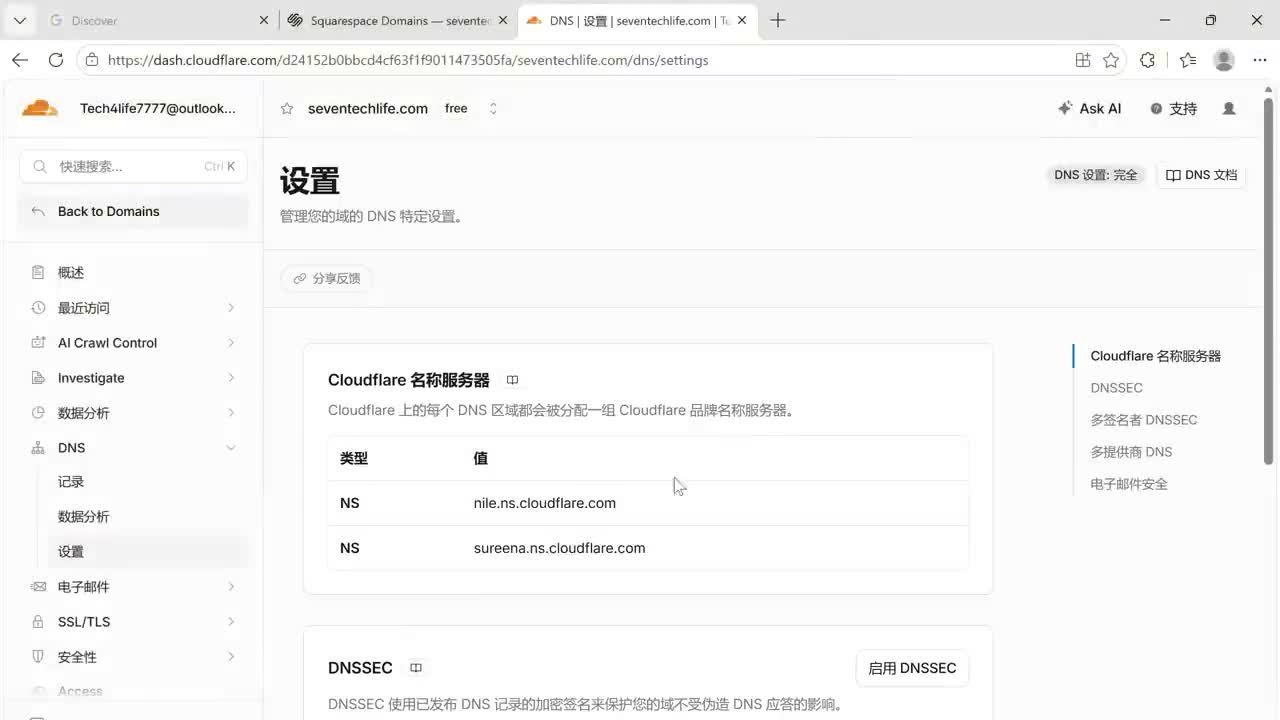
Cloudflare 会给出两条名称服务器。复制后回到 Squarespace 的 Domain Name Servers 页面,点 Use Custom Name Servers,删除旧名称服务器,粘贴两条新地址并保存。名称服务器不是普通 DNS 记录,必须在注册商的域名设置页面修改。
图 11|把 Cloudflare 分配的名称服务器复制回域名注册商

步骤 15 · 处理 DNSSEC ⚠️ 重点
DNSSEC 像是域名的防篡改密码锁,两边锁不一致会导致域名瘫痪。正确顺序:
- 先在 Squarespace 关闭 DNSSEC(Continue → Close 拔掉旧锁);
- 回到 Cloudflare 点"我已更新名称服务器",等待接管(通常几分钟,刷新后看到"您的域名现在受 Cloudflare 保护");
- 再回 Cloudflare DNS 设置里启用 DNSSEC,生成全新参数;
- 回 Squarespace 的 DNSSEC 选项 Add Record,把 Cloudflare 给的参数一一对应填回去(重新上锁)。
图 12|迁移时检查 DNSSEC 状态

✅ Cloudflare 接管完成标准:Cloudflare 页面显示 Active;注册商名称服务器已经替换;网站没有异常;域名可以正常解析。完成后再继续邮箱配置。
第四章 · 创建 OquMail 主账号
步骤 16 · 打开 OquMail 并注册
打开 OquMail 官网,点击 Get started free、Get started now 或相同含义的按钮。注意这里创建的是 OquMail 管理后台主账号,还不是最终给别人使用的域名邮箱。
图 13|OquMail 首页,点击 Get started free
步骤 17 · 填写主账号信息
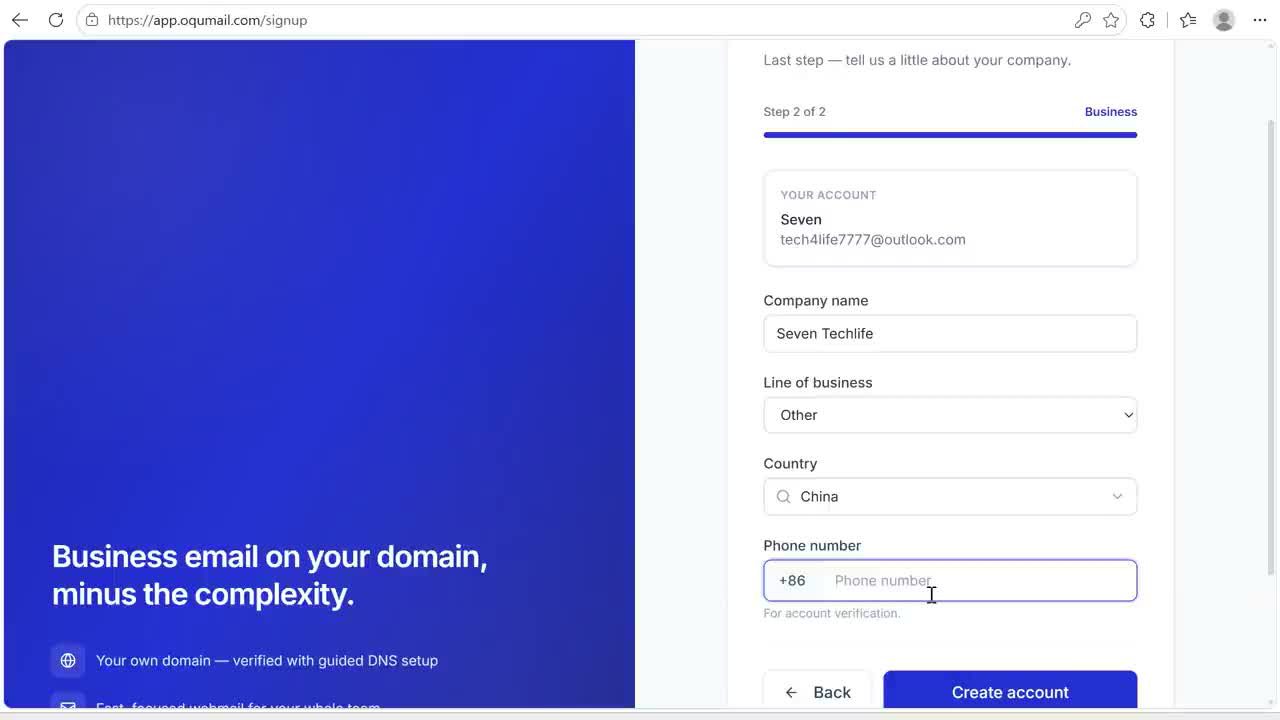
填写姓名、普通登录邮箱、密码、公司或项目名称、国家(可选中国)和手机号。点击 Create Account 后,去普通邮箱查找 6 位验证码。输入验证码后进入 OquMail 管理后台。
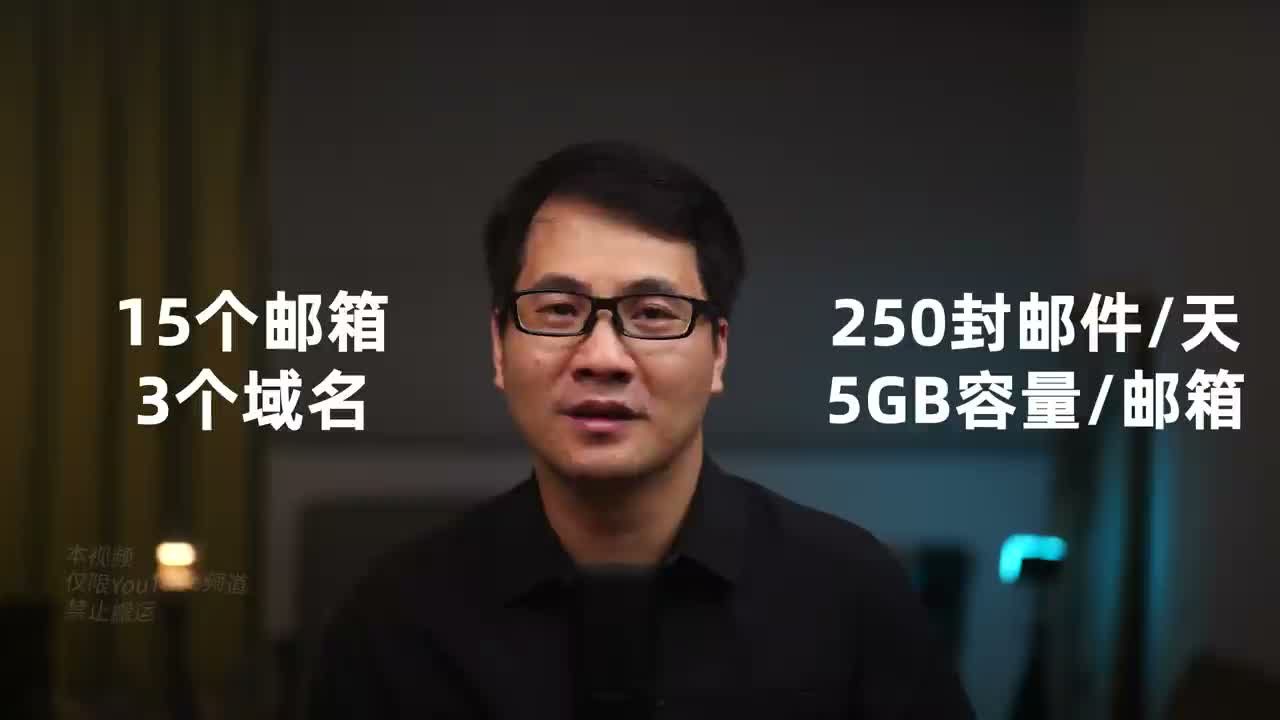
💡 免费额度实测:可创建 15 个邮箱、最多绑定 3 个独立域名、每个邮箱每天可发 250 封、每个邮箱 5GB 容量——完全足够个人/小团队使用。超出后每加一个邮箱仅 1 美元/月。额度以 OquMail 当前官网为准,不要当成永久承诺。
图 14|填写 OquMail 主账号注册信息

第五章 · 把域名接入 OquMail
步骤 18 · 添加域名
在 OquMail 后台点击 Add Domain,输入完整域名,例如 example.com,然后点击 Connect My Domain。平台会展示 TXT、MX、SPF、DKIM、DMARC 等记录。保持这个页面打开,另开 Cloudflare 标签页。
图 15|点击 Add Domain 添加自己的域名
步骤 19 · 可选的 Cloudflare 一键授权
如果 OquMail 提供 Cloudflare 一键配置,页面可能要求授权访问 Cloudflare。授权前看清权限范围。你不想授权时,可以取消授权,改用手动复制 DNS 记录的方式。手动配置更容易确认每条记录的具体内容。
图 16|OquMail 请求访问 Cloudflare 的授权页面

步骤 20 · 添加 MX 收信记录
在 Cloudflare DNS 页面点击 Add record。类型选择 MX,Name 通常是 @,服务器地址复制 OquMail 显示的地址,Priority 按页面要求填写(视频演示 mail.oqumail.com、优先级 10)。这条记录告诉整个互联网:发给这个域名的所有邮件,交给 OquMail 接收。
图 17|添加 MX 记录,指定邮件接收服务器
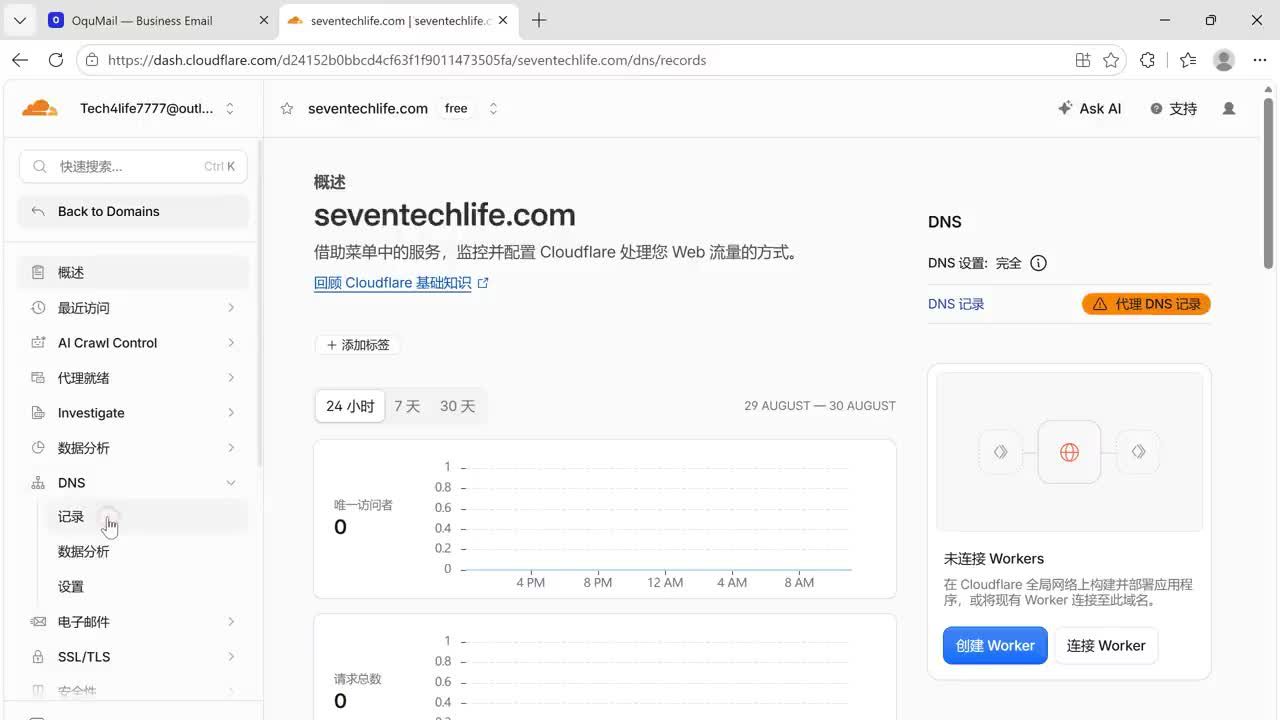
⚠️ 如果域名之前接入过 Google Workspace 或其他邮箱服务,检查并处理旧的 MX 记录。同一个域名不能同时让两家服务商负责收信。
步骤 21 · 添加 SPF 和 DKIM
- SPF(TXT):发件人白名单——告诉收件方只有经授权的服务器发出的邮件才是真的,防止别人冒充你的域名发垃圾邮件;
- DKIM(TXT):数字防伪印章——确保邮件传输途中未被篡改。主机名通常含 selector,内容是一串公钥,必须从 OquMail 后台完整复制。
图 18|添加 SPF 和 DKIM 记录
⚠️ 如果域名已经有 SPF 记录,不要再创建第二条 SPF,按服务商文档合并授权内容。DKIM 主机名不能凭感觉改成 @。
步骤 22 · 添加 DMARC 并验证
DMARC 是安全兜底策略:如果邮件没通过前面两项验证,就直接拒收或扔垃圾箱。主机名通常是 _dmarc,记录内容按 OquMail 提示填写。保存后回 OquMail 点 “I’ve added the records” — Verify DNS。
图 19|添加 DMARC 后点击 Verify DNS
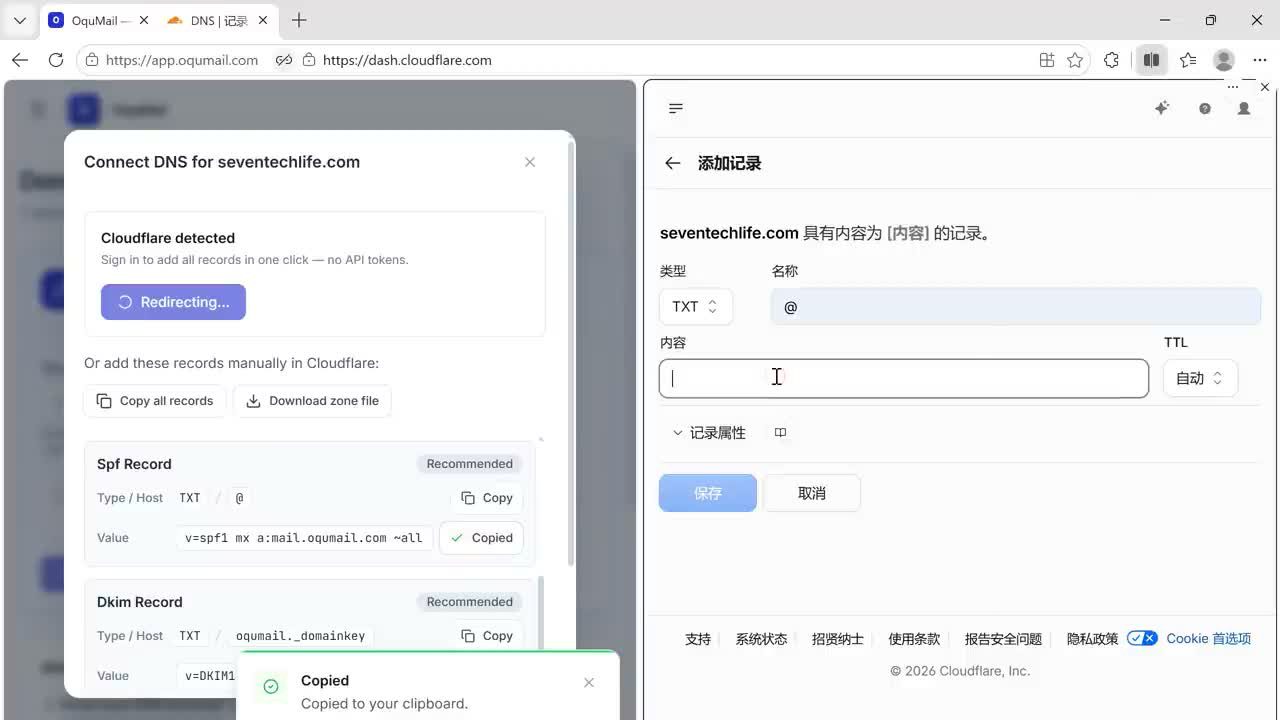
🔧 验证失败时,先检查五件事:① Name 是否正确;② Type 是否正确;③ Value 是否完整;④ MX 优先级是否正确;⑤ Cloudflare 是否误开了不适用的代理(小黄云)。确认无误后等待 DNS 传播,再重新验证。看到全部记录显示绿色 Found 即成功。
第六章 · 创建第一个域名邮箱
步骤 23 · 打开 Users and Mailboxes
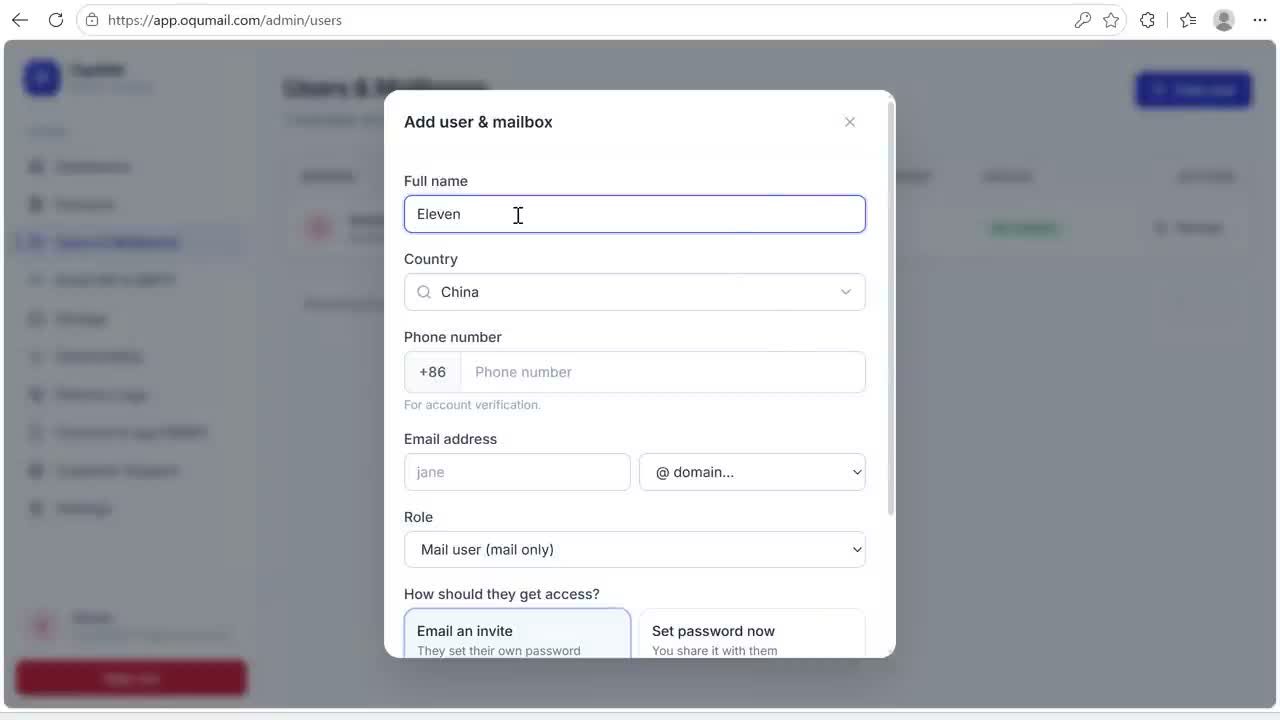
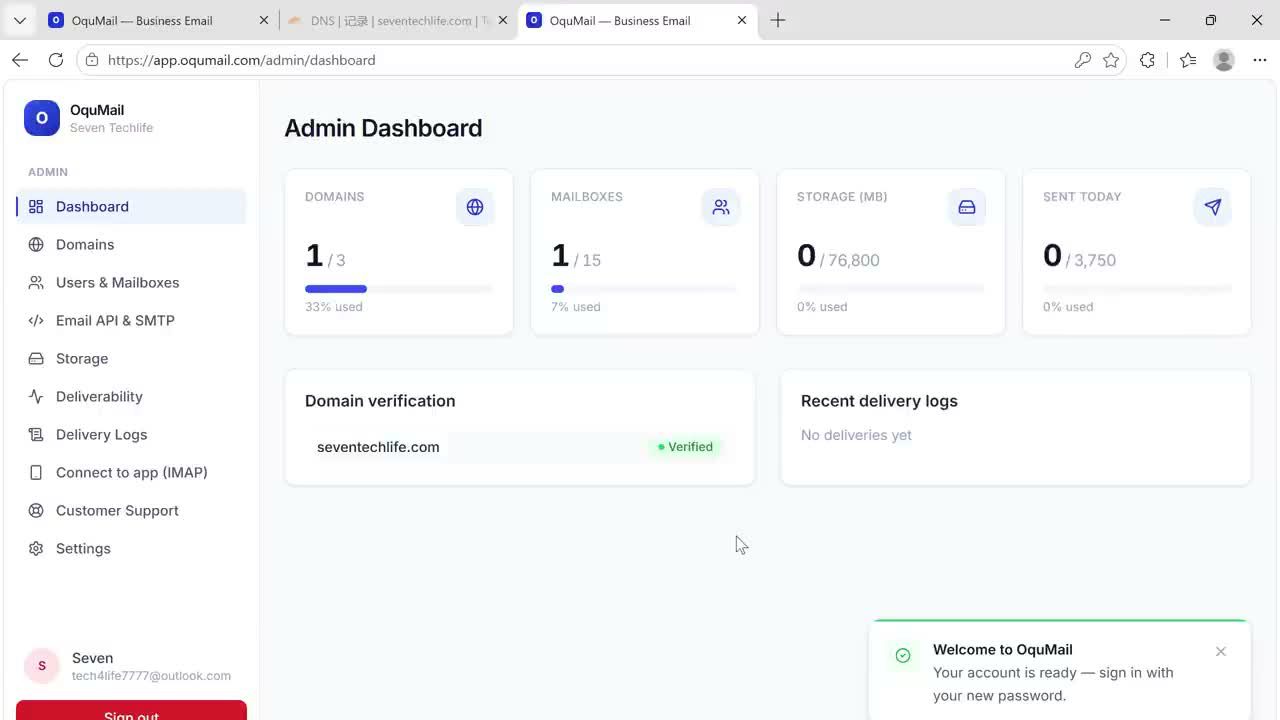
在 OquMail 左侧打开 Users and Mailboxes,点击 Add User。Email address 输入邮箱前缀,例如 hello、support 或你的名字,再从下拉框选择已验证域名。页面会组合出 hello@example.com。
图 20|添加用户并设置邮箱前缀、域名和权限
步骤 24 · 选择用户权限
- 分给团队其他人用 → 选 Mail Only(只能收发邮件,最安全);
- 自己使用 → 选 Mail + Admin(收发 + 管理后台权限)。
步骤 25 · 发送激活邀请
填写接收激活链接的普通邮箱(可随便填,哪怕用主账号相同的邮箱——它只接收激活链接,不强制绑定),点击 Create and send invitation。去该邮箱查邀请邮件,点蓝色激活按钮,设置新密码,点击激活账号。手机号同样不强制验证,填一个即可(建议和主账号手机号区别开)。
步骤 26 · 登录网页邮箱
退出管理后台(Sign out),使用完整域名邮箱和新密码登录 OquMail 网页邮箱。进入后先确认左上角显示的发件人地址是你的域名邮箱,而不是注册 OquMail 的普通邮箱。
图 21|使用新创建的域名邮箱登录网页邮箱
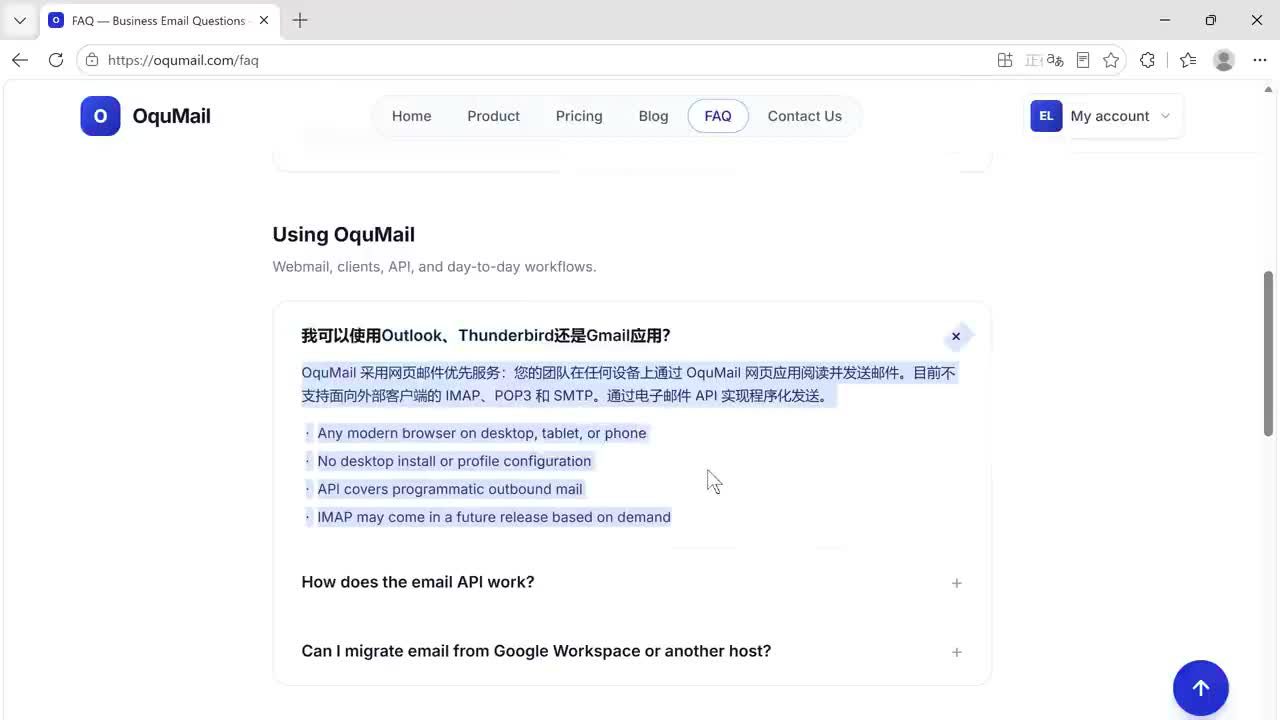
✅ 检查点:登录后左上角发件人地址应显示 hello@example.com(你的域名邮箱),而不是注册 OquMail 的普通邮箱。
步骤 27 · 测试发信
点击 Compose,给自己的 Gmail、Outlook 或其他普通邮箱发送测试邮件。邮件标题可以写"域名邮箱测试"。发送后检查外部邮箱是否收到,发件人地址是否显示为 hello@example.com。
步骤 28 · 测试收信和回复
从外部邮箱回复测试邮件,回到 OquMail 刷新页面,检查是否收到。再从第三个邮箱服务商发一封新邮件。至少完成一次发出、收到、回复的闭环。
步骤 29 · 测试附件和垃圾邮件
发送一个小附件,确认对方可以收到。检查邮件是否进入垃圾箱,并查看邮件的 SPF、DKIM、DMARC 结果。如果邮件进入垃圾箱,不要马上反复发送,先检查 DNS 记录和域名信誉。
步骤 30 · 可选:配置 Outlook ⚠️ 重点
💡 好消息:OquMail 官网写着"不支持第三方客户端",但实测完美支持 Outlook!(推测是官方最近新增功能、网页说明未更新)。配置方式非常简单:打开 Outlook 客户端 → 添加账户 → 输入完整域名邮箱和密码 → 继续。大多数现代客户端内置自动发现机制——只要 MX 正确指向 OquMail,Outlook 会自动完成配置,你根本不需要手动填任何端口的参数。如果用的是小众/老旧客户端无法自动匹配,才需要去后台 “Connect to App (IMAP)” 查看 IMAP/SMTP 参数手动设置。
图 22|使用完整域名邮箱配置 Outlook

✅ 邮箱创建完成标准:邮箱能够登录;能够发到外部邮箱;能从外部邮箱收到邮件;能够回复;发件人地址正确;附件可用;没有明显 SPF、DKIM、DMARC 错误。
第七章 · 常见错误的处理顺序
- 域名搜不到或已被占用 → 换一个名称或后缀。
- 付款失败 → 检查卡片是否为 Visa/Mastercard(预付卡不支持)、币种、地区和账单信息,不要反复提交。
- 域名状态 Action required → 先查验证邮件并完成联系人验证。
- Cloudflare 一直 Pending → 核对注册商处的两条名称服务器。
- 域名接入 OquMail 失败 → 先检查 TXT 验证记录。
- 别人发不进来 → 检查 MX 是否指向 OquMail,是否残留旧 MX。
- 邮件进垃圾箱 → 检查 SPF、DKIM、DMARC 是否为平台给出的值。
- 管理员能登录但普通邮箱不能登录 → 检查用户是否激活以及邀请链接是否过期。
- Outlook 配置失败 → 先用网页邮箱确认账号本身能正常收发,再处理客户端。
最终检查清单
- 域名状态 Active(土耳其区,75 里拉 ≈ 11 元/年)。
- 联系资料为土耳其地址生成器生成的本地地址;Whois 隐私保护默认开启。
- 联系人验证完成。
- Cloudflare 状态 Active;名称服务器已替换。
- DNSSEC:Squarespace 关锁 → Cloudflare 启用 → 回填 Squarespace。
- OquMail 域名验证通过(五个记录都显示绿色 Found)。
- TXT、MX、SPF、DKIM、DMARC 配置完成。
- 第一个域名邮箱已激活(Mail Only / Mail + Admin 按需选)。
- 发信、收信、回复、附件测试通过。
- Outlook 自动发现配置成功(可选但推荐)。
- 管理员已开启两步验证。
- 邮箱密码和恢复码已保存。
操作顺序记忆(一步没有成功,就不要跳到下一步):
创建域名 → 验证域名 → Cloudflare 接管 DNS → 创建 OquMail 主账号
→ 添加域名 → 填 DNS 记录 → 验证 DNS → 创建邮箱用户 → 激活 → 测试收发